


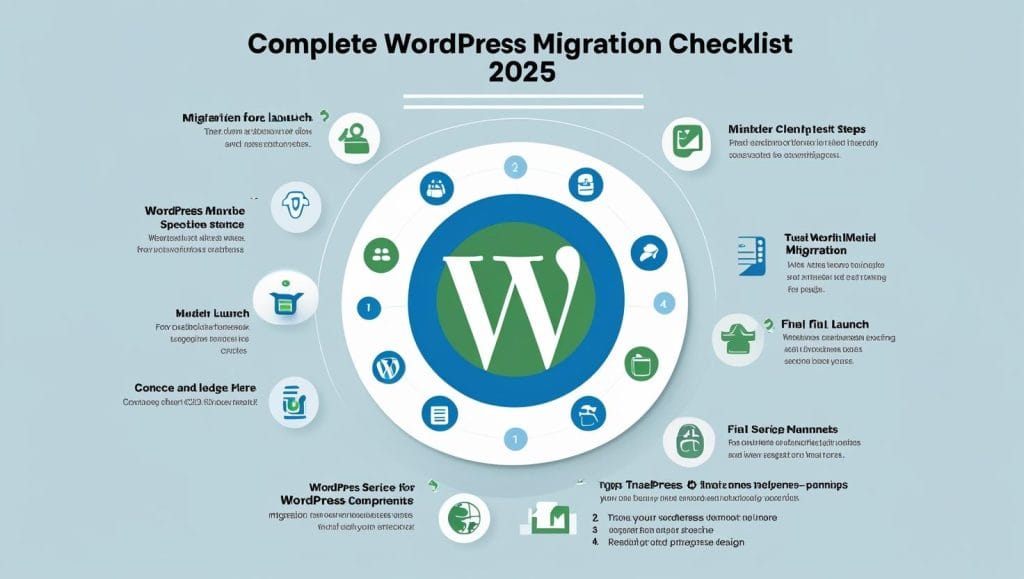
Die Migration einer WordPress-Website mag zunächst wie eine große Herausforderung erscheinen, muss es aber nicht sein. Hier sind einige Möglichkeiten, wie Sie die Migration einfach und sicher durchführen können:
- Standortvorbereitung: Datensicherung, Migrationsplanung und gründliche Tests.
- Sicher übertragen: Datentransfer, URL-Aktualisierungen und Website-Sicherheit.
- Abschluss: Funktionsprüfung, SEO-Pflege und Leistungsüberwachung.
Mit dieser Anleitung gelingt Ihnen der reibungslose Umzug Ihrer Website zu WordPress, wobei die Datensicherheit, die SEO-Rankings und die Ausfallzeiten auf ein Minimum reduziert bleiben.
Was ist eine WordPress-Migration?;
Eine WordPress-Migration ist der Prozess, eine WordPress-Website von einer Hosting-Umgebung in eine andere zu übertragen. Dies kann den Wechsel zu einem neuen Hosting-Anbieter, die Änderung von Domainnamen oder sogar die Zusammenführung von Websites umfassen.
Der Migrationsprozess ist hochtechnisch, da WordPress-Websites auf zwei Hauptkomponenten basieren: eine Datenbank (in dem alle Inhalte, Benutzer und Konfigurationen gespeichert werden) und ein Satz grundlegender Dateien (die das Erscheinungsbild und die Funktionalität der Website bestimmen). Jede Komponente muss sorgfältig übertragen und neu konfiguriert werden, damit sie in der neuen Umgebung funktioniert.
Gängige Arten von WordPress-Migrationen sind:
- Migration des Hosting-Anbieters : Verlegen Sie die Website zu einem schnelleren, zuverlässigeren Hoster.
- Domäne ändern Ändern Sie die Website-URL aus Gründen des Brandings oder für geschäftliche Zwecke.
- Website-Umstrukturierung Mehrere WordPress-Installationen zu einer einheitlichen Website zusammenführen.
Χωρίς προσεκτική προετοιμασία, κινδυνεύουν να χαθούν δεδομένα, να “σπάσει” ο ιστότοπος ή να πληγεί η κατάταξη SEO.
Checkliste vor der WordPress-Migration
1. Auswahl eines zuverlässigen Webhosts
Die Grundlage für eine erfolgreiche Migration bildet die Wahl des richtigen Hosting-Anbieters. Ein zuverlässiger Hoster gewährleistet eine bessere Website-Performance, kürzere Ladezeiten und einen reaktionsschnellen technischen Support.
Was ist bei der Wahl eines Gastgebers zu beachten? Sie sollten Folgendes beachten:
- Suchen Sie nach Anbietern, die Hochgeschwindigkeitsserver und skalierbare Ressourcen anbieten.
- Wir gewährleisten Support rund um die Uhr über verschiedene Kanäle (Live-Chat, E-Mail, Telefon).
- Achten Sie auf Funktionen wie automatische Backups, SSL-Zertifikate und die Ein-Klick-Installation von WordPress.
- Vergleichen Sie die Preispläne und wählen Sie denjenigen, der zu Ihrem Budget passt, ohne Kompromisse bei der Qualität einzugehen.
Zu den beliebten WordPress-Hosting-Anbietern gehören SiteGround, Bluehost, Kinsta, Cloudways und Fixit.
2. Sorgfältig planen
Eine solide Planung trägt dazu bei, das Risiko unerwarteter Ausfallzeiten oder Fehler während der Migration zu verringern. Hier sind die wichtigsten Planungselemente:
- Die Migration soll außerhalb der Stoßzeiten durchgeführt werden, um die Beeinträchtigung der Nutzer so gering wie möglich zu halten.
- Falls zutreffend, stimmen Sie sich mit dem Team ab, um sicherzustellen, dass jeder seine Verantwortlichkeiten kennt.
- Unterteilen Sie den Übergang in kleinere Aufgaben und setzen Sie für jede Phase klare Fristen.
3. Vorabprüfung der Einwanderung durchführen
Bevor Sie Ihre Website zu WordPress migrieren, sollten Sie eine gründliche Prüfung durchführen, um potenzielle Probleme zu identifizieren und den Umfang der Migration zu verstehen. Hier sind einige wichtige Schritte, die für eine effektive Prüfung notwendig sind:
- Identifizieren Sie veraltete oder unnötige Inhalte, die bereinigt werden können.
- Überprüfung der Kompatibilität mit der neuen Hosting-Umgebung und Entfernung ungenutzter oder inkompatibler Add-ons.
- Mithilfe von Tools wie Screaming Frog lassen sich defekte Links, Weiterleitungsketten und verwaiste Seiten identifizieren.
4. Sichern Ihrer WordPress-Website
Die Bedeutung von Datensicherungen sollte nicht unterschätzt werden. Im Fehlerfall ermöglicht eine Datensicherung die Wiederherstellung der Website in ihren ursprünglichen Zustand.
Hier sind die Methoden zum Erstellen von Website-Backups:
- Verwenden Sie Plugins wie UpdraftPlus oder BackupBuddy, um den Backup-Prozess einfach und effizient zu gestalten.
- Verschaffen Sie sich Zugriff auf das cPanel oder FileZilla Ihres Hosting-Kontos, um die Dateien und die Datenbank manuell herunterzuladen.
- Speichern Sie Backups an sicheren Orten wie Google Drive oder Dropbox.
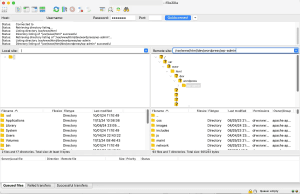

WordPress mit FileZilla sichern
Weiterführende Lektüre: Bewährte Verfahren für WordPress-Backups und die Wiederherstellung von Websites
5. Wartungsmodus aktivieren
Durch die Aktivierung des Wartungsmodus wird verhindert, dass Benutzer während des Migrationsprozesses auf Ihre Website zugreifen können. Dies gewährleistet ein reibungsloses Besuchererlebnis und schützt Ihre Besucher vor unvollständigen oder beschädigten Inhalten.
Mithilfe von Plugins wie SeedProd lässt sich eine benutzerdefinierte Wartungsseite einrichten. Anschließend kann die Öffentlichkeit über die voraussichtliche Ausfallzeit und die voraussichtliche Wiederherstellungszeit der Website informiert werden.
6. Deaktivierung von Caching-, Sicherheits- und Weiterleitungs-Plugins
Add-ons für Caching, Sicherheit und Failover können den Migrationsprozess beeinträchtigen, indem sie die Übertragung unnötig verkomplizieren.
Aber warum ist das wichtig?;
- Caching-Plugins speichern möglicherweise alte Versionen der Website, die mit der neuen Umgebung in Konflikt stehen.
- Sicherheits-Plugins können legitime Zugriffsversuche auf Dateien oder Datenbanken während der Migration blockieren.
- Redirect-Plugins werden verwendet, wenn bestehende Weiterleitungen mit neuen URLs oder Strukturen in Konflikt geraten könnten.
Einrichtung der neuen Umgebung
7. WordPress auf der neuen Domain installieren
Bevor die Website-Migration erfolgen kann, muss WordPress auf dem neuen Hosting-Konto oder der neuen Domain installiert werden. Viele Hosting-Anbieter, wie beispielsweise SiteGround oder Bluehost, bieten die Ein-Klick-Installation von WordPress über ihr Dashboard an.

Besuchen Sie WordPress.org, um die neueste Version herunterzuladen und zu installieren.
Falls der Host keine Ein-Klick-Tools anbietet, kann man das WordPress-Paket herunterladen von wordpress.org, Laden Sie es per FTP auf den Server hoch und führen Sie das Installationsskript aus.
8. Erstellen einer neuen Datenbank
Der Inhalt und die Konfiguration Ihrer WordPress-Website werden in ihrer Datenbank gespeichert. Deshalb ist die Erstellung einer neuen Datenbank auf Ihrem neuen Hosting-Konto für den Migrationsprozess unerlässlich.
Hier sind die Schritte zum Erstellen einer neuen Datenbank:
- Melden Sie sich im Kontrollpanel Ihres Hosting-Kontos an (z. B. cPanel oder Plesk).
- Wechseln Sie zum Abschnitt MySQL-Datenbanken oder Datenbankverwaltung.
- Eine neue Datenbank wird erstellt.
- Fügen Sie einen neuen Datenbankbenutzer hinzu, vergeben Sie ein sicheres Passwort und erteilen Sie dem Benutzer volle Berechtigungen für die Datenbank.
9. Exportieren der bestehenden WordPress-Datenbank
Durch den Export der aktuellen Datenbank wird sichergestellt, dass alle Inhalte, Einstellungen und Konfigurationen in die neue Hosting-Umgebung übertragen werden.
Hier sind die Schritte zum Exportieren der Datenbank:
- Gehen Sie in das Kontrollpanel Ihres Hosting-Kontos und öffnen Sie phpMyAdmin.
- Wählen Sie die WordPress-Datenbank aus der Liste auf der linken Seite aus.
- Klicken Sie auf die Registerkarte „Exportieren“.
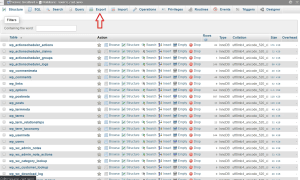

- Wählen Sie „Schnellexport“ und anschließend das SQL-Format.
- Laden Sie die Datenbankdatei herunter und speichern Sie sie an einem sicheren Ort.
10. Übertragen von Website- und Datenbankdateien
Nachdem die neue Datenbank fertiggestellt und die alte Datenbank exportiert wurde, ist es nun an der Zeit, die Website-Dateien und -Daten in die neue Umgebung zu übertragen.
So übertragen Sie Website-Dateien:
- Ein FTP-Client wie FileZilla, um eine Verbindung zum alten Server herzustellen und die WordPress-Dateien (wp-content, Themes, Plugins usw.) herunterzuladen.
- Laden Sie diese Dateien in das Stammverzeichnis des neuen Hosting-Kontos hoch.
So importieren Sie die Datenbank:
- Öffnen Sie phpMyAdmin auf dem neuen Host.
- Wählen Sie die neue Datenbank aus und klicken Sie auf die Registerkarte „Importieren“.
- Transformieren Sie die SQL-Datei und klicken Sie auf die Schaltfläche „Los“, um sie zu importieren.
So aktualisieren Sie die WordPress-Konfigurationsdatei:
- Öffnen Sie die Datei wp-config.php auf dem neuen Hosting-Konto.
- Aktualisieren Sie den Datenbanknamen, den Benutzernamen und das Passwort, sodass sie den neuen Datenbankzugangsdaten entsprechen.
Checkliste nach der WordPress-Migration
11. Aktualisierung von permanenten Links und URLs
Nach der Migration müssen die Permalinks und URLs Ihrer Website an die neue Umgebung angepasst werden. Hier sind die Schritte zum Aktualisieren Ihrer Permalinks:
- Melden Sie sich im WordPress-Dashboard des neuen Hosts an.
- Gehen Sie zu Einstellungen > Permalinks und klicken Sie auf Änderungen speichern, um die .htaccess-Datei neu zu erstellen.
12. Zuweisung von SSL-Zertifikaten
Ein SSL-Zertifikat gewährleistet die Sicherheit der Website und zeigt das HTTPS-Präfix im Browser an.
- Έλεγχος εάν ο πάροχος φιλοξενίας προσφέρει δωρεάν πιστοποιητικά SSL (π.χ. Let’s Encrypt).
- Installieren Sie das SSL-Zertifikat über das Hosting-Kontrollpanel.
- Mit Plugins wie Really Simple SSL können Sie Ihre WordPress-Website automatisch für die Verwendung von HTTPS konfigurieren.
13. Weiterleitungen und URL-Struktur
Die Aufrechterhaltung einer einheitlichen URL-Struktur ist entscheidend für die Suchmaschinenoptimierung einer Website und gewährleistet, dass Benutzer auf Inhalte zugreifen können, ohne auf defekte Links zu stoßen.
- Mit einem Tool wie Redirect lassen sich 301-Weiterleitungen für alte URLs einrichten, die auf neue URLs verweisen.
- Testen Sie die Weiterleitungen mit dem Browser.
- Stellen Sie sicher, dass alle internen Links aktualisiert werden, um die neue URL-Struktur widerzuspiegeln.
14. Erkennen der neuen Website
Das Crawlen der neuen Website hilft dabei, eventuelle Probleme zu identifizieren, die während der Migration aufgetreten sein könnten, wie z. B. defekte Links, fehlende Bilder oder nicht indizierte Seiten.
Es gibt viele Tools, die dabei helfen können, beispielsweise Screaming Frog, Ahrefs oder SEMRush, um eine Website zu crawlen. Diese Tools können Folgendes überprüfen:
- Defekte Links (404-Fehler).
- Fehlende Metadaten (Titel und Beschreibungen).
- Verwaiste Seiten (Seiten ohne interne Links, die auf sie verweisen).
15. Testen der Funktionalität der Website
Beim Testen einer Website ist es unerlässlich, sich auf zwei Schlüsselbereiche zu konzentrieren: die Frontend- und die Backend-Funktionalität.
Für die Frontend-Funktionalität:
- Formulare, Schaltflächen und Navigationsmenüs.
- Eingebettete Medien wie Videos und Bilder.
Für Supportfunktionen:
- Theme-Erweiterungen und -Einstellungen.
- Funktionen des Admin-Dashboards, wie z. B. das Erstellen von Beiträgen und Seiten.
16. Überprüfung der Website-Geschwindigkeit und -Leistung
Die Website-Geschwindigkeit ist ein entscheidender Faktor für die Nutzererfahrung und die Suchmaschinenoptimierung (SEO). Nach der Migration ist es daher unerlässlich, die Website-Performance zu testen und zu optimieren.
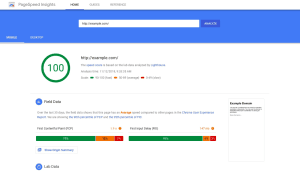

PageSpeed Insights von Google
Tools wie Google PageSpeed Insights, GTmetrix oder Pingdom können zur Messung von Ladezeiten eingesetzt werden. Mit diesen Tools lassen sich Leistungsengpässe wie große Bilder, unnötige Plugins oder unoptimierter Code identifizieren und beheben.
17. DNS-Einträge aktualisieren
Die Website wird erst dann auf dem neuen Host live gehen, wenn die DNS-Einträge aktualisiert wurden und auf den neuen Server verweisen. Hier sind die Schritte zur Aktualisierung der DNS-Einträge:
- Melden Sie sich bei Ihrem Domain-Registrar-Konto an (z. B. GoDaddy, Namecheap).
- Gehen Sie zum Abschnitt DNS-Verwaltung.
- Ersetzen Sie die bestehenden Nameserver durch die vom neuen Hosting-Anbieter bereitgestellten (z. B. ns1.newhost.com und ns2.newhost.com).
- Änderungen speichern und 24 bis 48 Stunden auf die DNS-Propagation warten.
WordPress SEO und Analytics nach der Migration
18. Vergleich von Google Analytics und der Search Console
Um die Website-Performance auf dem neuen Host oder der neuen Domain zu überwachen, ist eine Neukonfiguration von Google Analytics und der Search Console erforderlich.
Schritte zum Aktualisieren von Google Analytics:
- Melden Sie sich in Ihrem Google Analytics-Konto an.
- Aktualisieren Sie gegebenenfalls die Inhabereinstellungen, um die neue Domain widerzuspiegeln.
- Überprüfen Sie mithilfe der Browsererweiterung Tag Assistant, ob die Tracking-Skripte auf der migrierten Website korrekt installiert sind.
Schritte zum Aktualisieren der Google Search Console:
- Melden Sie sich in Ihrem Search Console-Konto an.
- Fügen Sie die neue Domäne als separate Eigenschaft hinzu.
- Reichen Sie die aktualisierte Sitemap bei Sitemaps ein.
- Mit dem URL-Inspektionstool einen Index für wichtige Seiten erstellen.
Diese Aktualisierungen gewährleisten, dass Google die neue Website-Konfiguration erkennt und weiterhin Traffic und Performance präzise erfasst.
19. Fügen Sie 301-Weiterleitungen hinzu, um die Suchmaschinenoptimierung zu verbessern.
Das Einrichten von 301-Weiterleitungen ist ein entscheidender Schritt bei der WordPress-Migration. Weiterleitungen gewährleisten, dass sowohl Nutzer als auch Suchmaschinen nahtlos auf die richtigen Seiten der neuen Website geleitet werden. Dies verhindert nicht nur defekte Links, sondern trägt auch zum Erhalt des SEO-Rankings bei, indem der Linkwert von den alten auf die neuen URLs übertragen wird.
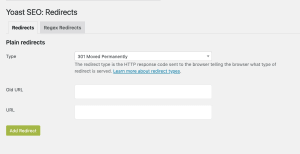

Premium Yoast SEO 301 Weiterleitung wordpress.org
So richten Sie 301-Weiterleitungen effektiv ein:
- Erstellen Sie eine Weiterleitungsübersicht, die alle alten URLs und die entsprechenden neuen URLs auflistet.
- Sie können ein Plugin wie Redirection verwenden oder die Weiterleitung manuell in der .htaccess-Datei einrichten. Beispielsyntax: 301 Redirect /alte-Seiten-URL /neue-Seiten-URL
- Testen Sie Weiterleitungen mithilfe von Tools wie Redirect Checker oder indem Sie alte URLs manuell im Browser aufrufen.
20. Suchmaschinenrankings und Traffic verfolgen
Unmittelbar nach einem Umzug sind leichte Schwankungen im Ranking normal, diese Kennzahlen sollten jedoch überwacht werden, um eine Stabilität im Laufe der Zeit zu gewährleisten.
- Nutzen Sie Tools wie Ahrefs, SEMRush oder die Google Search Console, um Änderungen der Keyword-Positionen zu überwachen.
- Vergleichen Sie die Verkehrsdaten vor und nach der Migration in Google Analytics, um etwaige signifikante Rückgänge zu identifizieren.
- Sicherstellen, dass wichtige Konversionskennzahlen, wie z. B. Formularübermittlungen oder Käufe, konstant bleiben.
21. Die Sitemap erneut einreichen
Um sicherzustellen, dass Suchmaschinen die migrierte Website korrekt indexieren, sollte eine Sitemap eingereicht werden. Hier sind die grundlegenden Schritte zum Einreichen einer Sitemap:
- Eine neue Sitemap mithilfe eines SEO-Plugins wie Yoast SEO oder Rank Math erstellen.
- Melden Sie sich bei der Google Search Console an und gehen Sie zum Abschnitt Sitemaps.
- Geben Sie die Sitemap-URL ein (z. B. https://yourdomain.com/sitemap_index.xml) und klicken Sie auf Absenden.
Dieser Schritt hilft Google und anderen Suchmaschinen, Seiten schneller zu finden und so die Sichtbarkeit der Website zu verbessern.
22. Führen Sie ein SEO-Audit durch.
Nach der Migration, SEO-Audit Um alle verbleibenden Probleme zu identifizieren und zu beheben, die die Leistung der Website beeinträchtigen könnten. Doch worauf sollte man sich besonders konzentrieren?;
Wichtige Bereiche, die während des Audits überprüft werden sollen:
- Defekte Links
- Metadaten
- Doppelte Inhalte
- Strukturierte Daten
Nahtlose Migration zu WordPress!
Das fixit.gr kann Daten sicher übertragen, um mehr Wachstum auf der neuen Plattform zu ermöglichen.
Behebung häufiger Probleme bei der WordPress-Migration
23. Auf defekte Links und verwaiste Seiten prüfen.
Defekte Links und verwaiste Seiten können sich negativ auf die Benutzerfreundlichkeit und die Suchmaschinenoptimierung auswirken. Nach der Migration ist es wichtig, diese Probleme zu identifizieren und zu beheben.
Es gibt Tools wie Screaming Frog, Ahrefs oder Broken Link Checker, mit denen Sie Ihre Website auf 404-Fehler überprüfen können. Für jeden defekten Link gilt Folgendes:
- Der Link wurde aktualisiert und verweist nun auf die korrekte URL.
- Erstelle eine 301-Weiterleitung zur entsprechenden Seite.
24. Caching- und Sicherheits-Plugins wieder aktivieren
Nach Abschluss der Migration und Überprüfung der Website-Funktionalität ist es an der Zeit, die Caching- und Sicherheits-Plugins wieder zu aktivieren.
Nachdem diese Plugins wieder aktiviert wurden, sollte die Website getestet werden, um sicherzustellen, dass sie keine Funktionalität beeinträchtigen.
25. Deaktivierung des alten Hosting-Kontos
Sobald sichergestellt ist, dass die migrierte Website einwandfrei funktioniert, kann das alte Hosting-Konto bedenkenlos deaktiviert werden.
27. Überwachung der Website nach der Migration
Auch nach Abschluss der Migration ist es unerlässlich, die Performance und SEO Ihrer Website in den kommenden Wochen zu überwachen. Durch proaktives Website-Monitoring können Sie Probleme schnell beheben und einen reibungslosen Übergang für Ihre Besucher gewährleisten.
Diese Checkliste für Fehlerbehebung und abschließende Schritte stellt sicher, dass der Migrationsprozess vollständig abgeschlossen wird, alle technischen Probleme behoben sind und die Website reibungslos funktioniert.
Man kann sich an die erfahrenen Entwickler wenden. Fixit.gr, Um einen reibungslosen Übergang der Website zum neuen Hosting-Anbieter zu gewährleisten und ihren unterbrechungsfreien Betrieb sicherzustellen, können sich Nutzer und Betreiber von Online-Shops nun auf andere Bereiche ihres Geschäfts konzentrieren.